Domain shna.de kaufen?
Wir ziehen mit dem Projekt
shna.de um.
Sind Sie am Kauf der Domain
shna.de interessiert?
domain@kv-gmbh.de · 0541-91531010
Domain shna.de kaufen?
Warum funktioniert das Touchpad des Lenovo Yoga nicht?
Es gibt mehrere mögliche Gründe, warum das Touchpad des Lenovo Yoga nicht funktioniert. Es könnte ein Treiberproblem geben, das durch eine Aktualisierung oder Neuinstallation des Treibers behoben werden kann. Es könnte auch sein, dass das Touchpad deaktiviert ist und über die Einstellungen oder eine Funktionstaste aktiviert werden muss. Wenn diese Schritte nicht helfen, könnte es ein Hardwareproblem sein und es könnte erforderlich sein, das Touchpad auszutauschen oder das Gerät zur Reparatur einzusenden. **
Wie aktiviere ich das Touchpad auf einem Lenovo ThinkPad?
Um das Touchpad auf einem Lenovo ThinkPad zu aktivieren, drücken Sie die Funktionstaste "F6" oder "Fn + F6". Alternativ können Sie auch die Einstellungen öffnen, indem Sie auf das Windows-Symbol klicken, nach "Einstellungen" suchen und dann auf "Geräte" und "Touchpad" gehen. Dort können Sie das Touchpad aktivieren. **
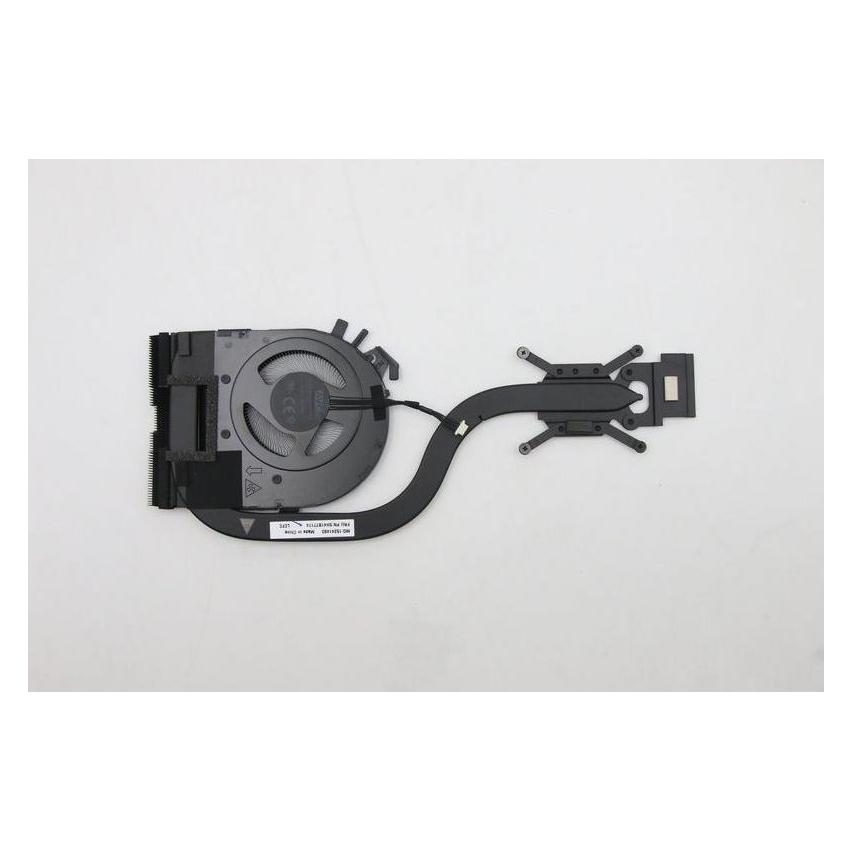
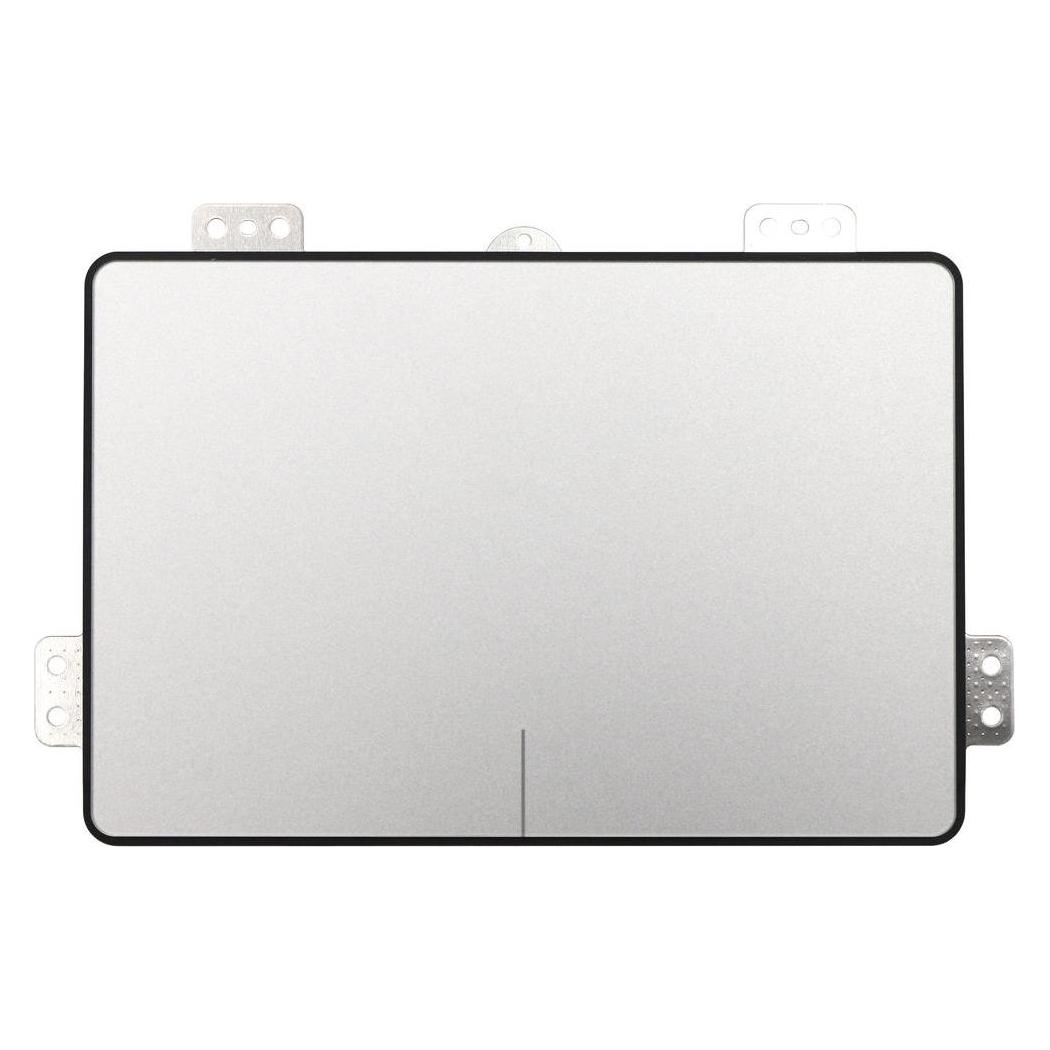
Ähnliche Suchbegriffe für Lenovo-Touchpad-Module-FRU
Top-Angebote
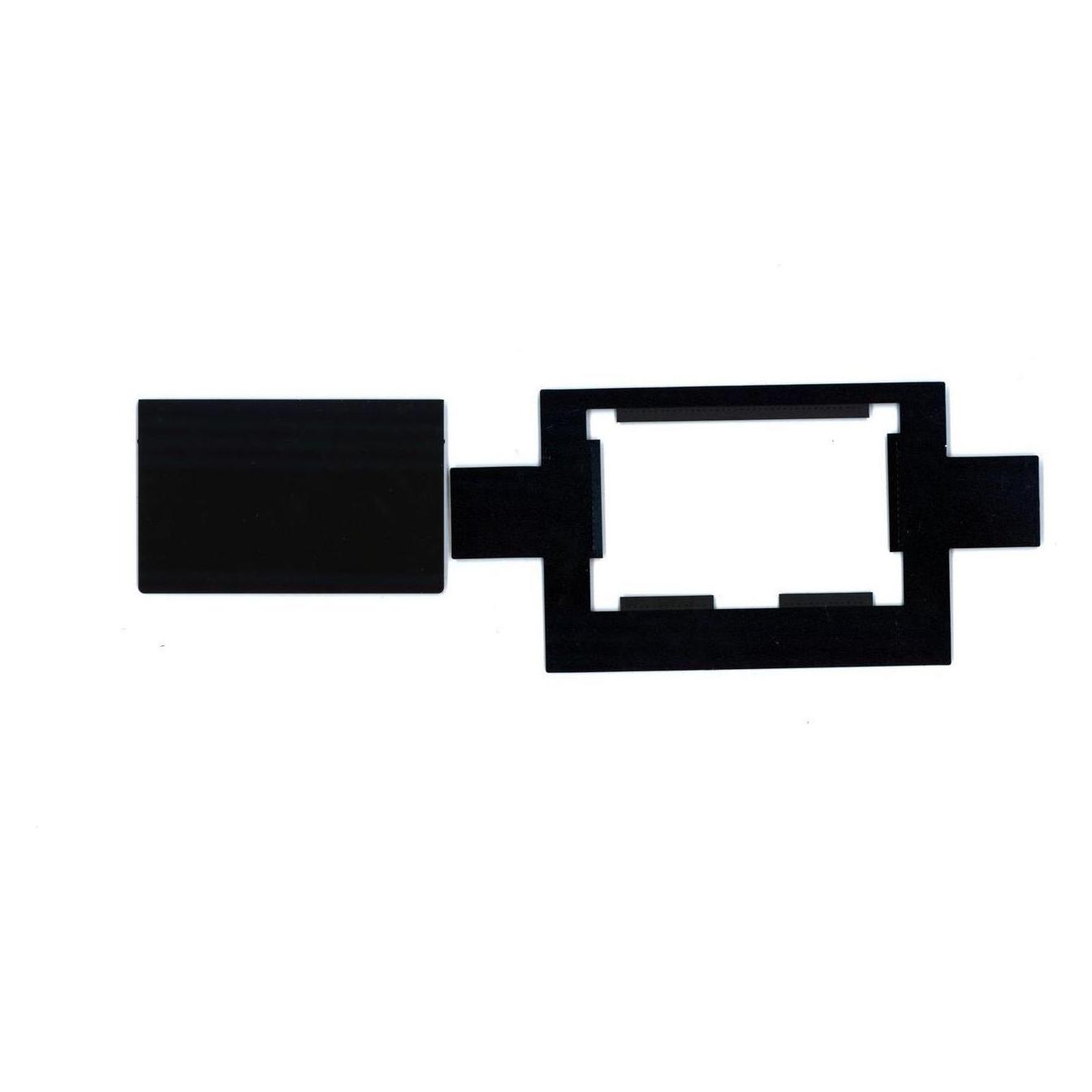
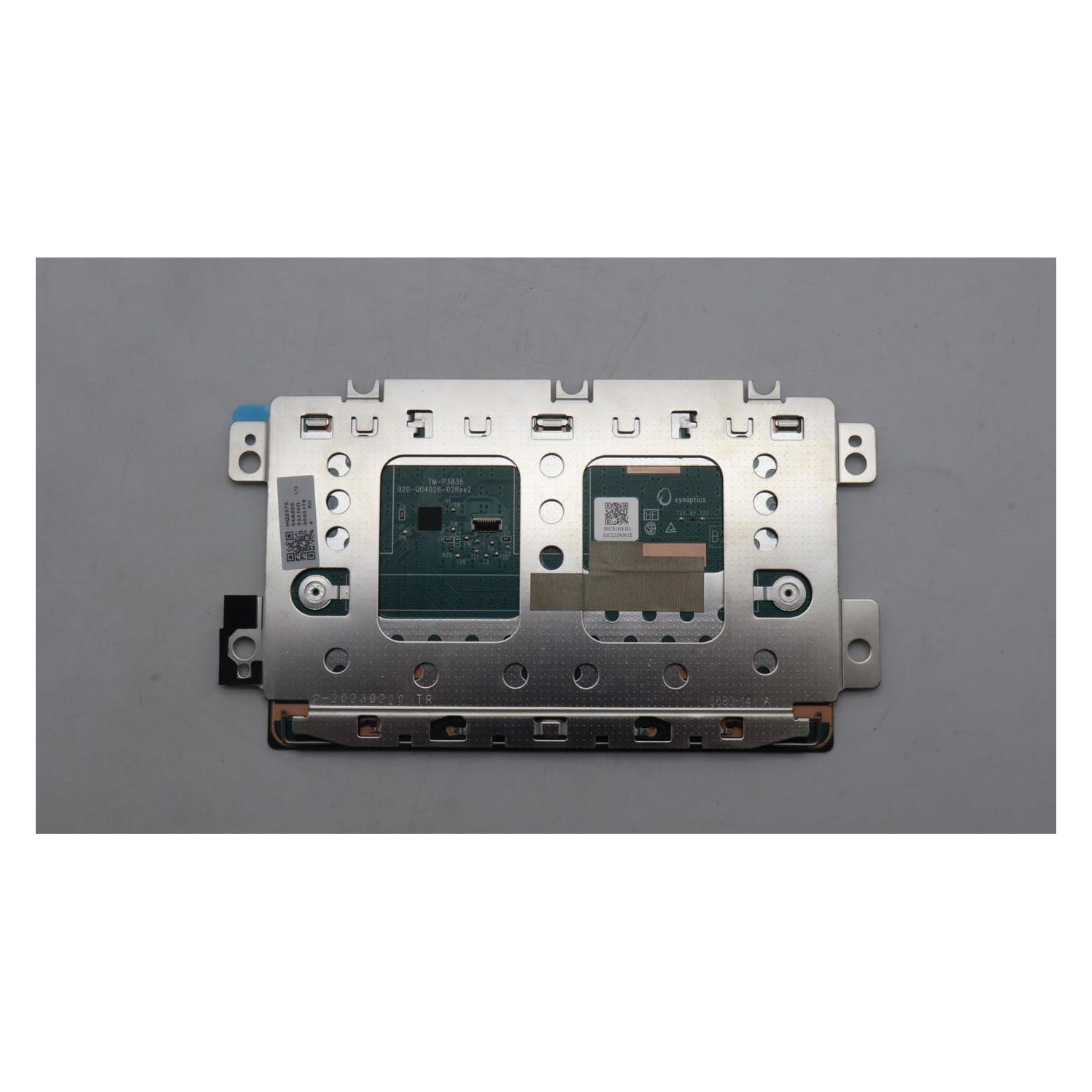
Produkte zum Begriff Lenovo-Touchpad-Module-FRU:

-
Welchen Touchpad-Stift benötigt man für das Lenovo Yoga 530?
Das Lenovo Yoga 530 unterstützt die Verwendung eines aktiven Stifts. Es wird empfohlen, den Lenovo Active Pen 2 zu verwenden, der speziell für Lenovo Yoga-Geräte entwickelt wurde. Dieser Stift bietet eine präzise Stiftspitze und erweiterte Funktionen wie Druckempfindlichkeit und Neigungserkennung. **
-
Wie kann ich die Tastatur und das Touchpad des Lenovo Flex 215 wieder aktivieren?
Um die Tastatur und das Touchpad des Lenovo Flex 215 zu aktivieren, kannst du die folgenden Schritte ausprobieren: 1. Überprüfe, ob die Tastatur- und Touchpad-Sperre aktiviert ist. Drücke dazu die Fn-Taste zusammen mit der entsprechenden Funktionstaste (normalerweise F6 oder F8), um die Sperre zu deaktivieren. 2. Stelle sicher, dass die Treiber für die Tastatur und das Touchpad auf dem neuesten Stand sind. Du kannst dies über den Geräte-Manager überprüfen und gegebenenfalls die Treiber aktualisieren. 3. Starte deinen Laptop neu, um zu sehen, ob dies das Problem löst. Manchmal kann ein Neustart helfen, wenn die Tastatur oder das Touchpad nicht richtig funktionieren. **
-
Warum funktioniert das Touchpad des Lenovo Legion 5 Laptops nicht mehr für die Maus?
Es gibt verschiedene mögliche Gründe, warum das Touchpad des Lenovo Legion 5 Laptops nicht mehr für die Maus funktioniert. Es könnte sein, dass das Touchpad deaktiviert wurde, entweder versehentlich oder absichtlich. Es könnte auch sein, dass der Treiber des Touchpads veraltet oder beschädigt ist. Eine weitere Möglichkeit ist, dass das Touchpad physisch beschädigt wurde und daher nicht mehr reagiert. Es wäre ratsam, die Einstellungen des Touchpads zu überprüfen, den Treiber zu aktualisieren und das Touchpad auf mögliche Schäden zu untersuchen. **
-
Wie kann ich das Touchpad eines Lenovo Laptops in den Einstellungen deaktivieren und ohne eine externe Maus wieder aktivieren?
Um das Touchpad eines Lenovo Laptops zu deaktivieren, kannst du in den Einstellungen nach der Option "Maus" oder "Touchpad" suchen. Dort solltest du eine Möglichkeit finden, das Touchpad auszuschalten. Um es wieder zu aktivieren, kannst du entweder die gleiche Option in den Einstellungen verwenden oder die Tastenkombination Fn + F8 drücken, falls dein Laptop diese Funktion unterstützt. **

Was sind die verschiedenen Verwendungen des Schlüsselworts in den Bereichen Technologie, Wissenschaft, Wirtschaft, Gesundheit, Bildung, Umwelt, Kunst, Kultur, Politik und Sport?
In der Technologie wird das Schlüsselwort verwendet, um Daten zu verschlüsseln und die Sicherheit von Informationen zu gewährleisten. In der Wissenschaft wird das Schlüsselwort verwendet, um wichtige Konzepte oder Variablen in einer Studie zu kennzeichnen. In der Wirtschaft wird das Schlüsselwort verwendet, um relevante Themen oder Trends in einer Branche zu identifizieren. In der Gesundheit wird das Schlüsselwort verwendet, um wichtige Informationen über Krankheiten, Behandlungen oder Gesundheitsrisiken zu vermitteln. **
Was sind die verschiedenen Verwendungen des Schlüsselworts in den Bereichen Technologie, Wissenschaft, Wirtschaft, Gesundheit, Bildung, Umwelt, Kunst, Kultur, Sport und Politik?
In der Technologie wird das Schlüsselwort verwendet, um bestimmte Funktionen oder Befehle in einem Programm zu kennzeichnen und zu aktivieren. In der Wissenschaft wird das Schlüsselwort verwendet, um wichtige Konzepte oder Variablen in einer Studie oder Forschung zu identifizieren und zu analysieren. In der Wirtschaft wird das Schlüsselwort verwendet, um relevante Trends oder Themen in einem Markt oder einer Branche zu identifizieren und zu verfolgen. In der Gesundheit wird das Schlüsselwort verwendet, um bestimmte Krankheiten, Behandlungen oder Gesundheitsrisiken zu kennzeichnen und zu untersuchen. **
Top-Angebote
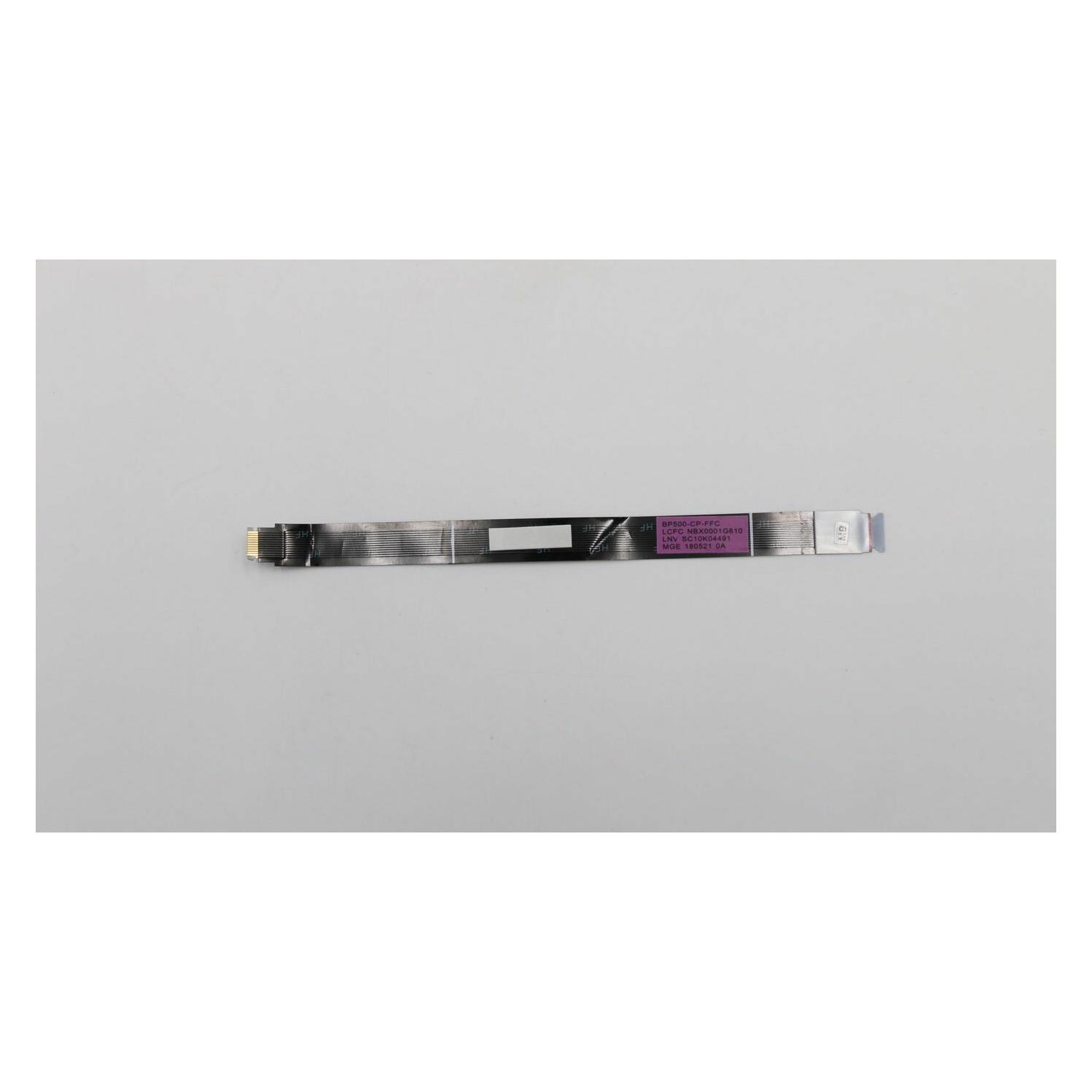
Produkte zum Begriff Lenovo-Touchpad-Module-FRU:
-
Warum funktioniert das Touchpad des Lenovo Yoga nicht?
Es gibt mehrere mögliche Gründe, warum das Touchpad des Lenovo Yoga nicht funktioniert. Es könnte ein Treiberproblem geben, das durch eine Aktualisierung oder Neuinstallation des Treibers behoben werden kann. Es könnte auch sein, dass das Touchpad deaktiviert ist und über die Einstellungen oder eine Funktionstaste aktiviert werden muss. Wenn diese Schritte nicht helfen, könnte es ein Hardwareproblem sein und es könnte erforderlich sein, das Touchpad auszutauschen oder das Gerät zur Reparatur einzusenden. **
-
Wie aktiviere ich das Touchpad auf einem Lenovo ThinkPad?
Um das Touchpad auf einem Lenovo ThinkPad zu aktivieren, drücken Sie die Funktionstaste "F6" oder "Fn + F6". Alternativ können Sie auch die Einstellungen öffnen, indem Sie auf das Windows-Symbol klicken, nach "Einstellungen" suchen und dann auf "Geräte" und "Touchpad" gehen. Dort können Sie das Touchpad aktivieren. **
-
Welchen Touchpad-Stift benötigt man für das Lenovo Yoga 530?
Das Lenovo Yoga 530 unterstützt die Verwendung eines aktiven Stifts. Es wird empfohlen, den Lenovo Active Pen 2 zu verwenden, der speziell für Lenovo Yoga-Geräte entwickelt wurde. Dieser Stift bietet eine präzise Stiftspitze und erweiterte Funktionen wie Druckempfindlichkeit und Neigungserkennung. **
-
Wie kann ich die Tastatur und das Touchpad des Lenovo Flex 215 wieder aktivieren?
Um die Tastatur und das Touchpad des Lenovo Flex 215 zu aktivieren, kannst du die folgenden Schritte ausprobieren: 1. Überprüfe, ob die Tastatur- und Touchpad-Sperre aktiviert ist. Drücke dazu die Fn-Taste zusammen mit der entsprechenden Funktionstaste (normalerweise F6 oder F8), um die Sperre zu deaktivieren. 2. Stelle sicher, dass die Treiber für die Tastatur und das Touchpad auf dem neuesten Stand sind. Du kannst dies über den Geräte-Manager überprüfen und gegebenenfalls die Treiber aktualisieren. 3. Starte deinen Laptop neu, um zu sehen, ob dies das Problem löst. Manchmal kann ein Neustart helfen, wenn die Tastatur oder das Touchpad nicht richtig funktionieren. **
Ähnliche Suchbegriffe für Lenovo-Touchpad-Module-FRU
-
Osmanisch-deutsche Geschichte(n) in Bildung und KulturOsmanisch-deutsche Geschichte(n) in Bildung und Kultur , Welche Bedeutung hat das Osmanische Reich für die Bildung und Kultur in Deutschland? Die Beiträger*innen präsentieren eine erste Bestandsaufnahme und widmen sich dem Thema aus theoretischer, empirischer und bildungspraktischer Perspektive. Dazu analysieren sie aktuelle Formen der Auseinandersetzung mit dem Osmanischen Reich in Schule und Unterricht, werfen aber anhand von Filmen, Museen und Projekten der außerschulischen Bildung auch einen Blick in die kulturelle Arena. Im Zentrum steht besonders der derzeitige Wandel von Geschichts- und Erinnerungskultur sowie die damit verbundene Notwendigkeit, Geschichte diversitätsreflexiv zu erzählen - was zeitgemäße Impulse für eine transkulturelle politische Bildung der Gegenwart liefert. , Messgeräte & Anzeige > Innenausstattung , Erscheinungsjahr: 202411, Titel der Reihe: Public History - Angewandte Geschichte#22#, Redaktion: Georgi, Viola B.~Arani, Aliyeh Yegane~Yildirim, Lale, Seitenzahl/Blattzahl: 200, Abbildungen: 10 SW-Abbildungen, Themenüberschrift: HISTORY / Europe / General, Keyword: Bildung; Bildungsforschung; Cultural History; Culture; Diversity; Diversität; Education; Educational Research; Erinnerungskultur; European History; Europäische Geschichte; Geschichte; Geschichtswissenschaft; Global History; Globalgeschichte; Historisches Lernen; History; Kultur; Kulturgeschichte; Memory Culture; Migration; Museum; Osmanisches Reich; Ottoman Empire; School; Schule; Turkey; Turkish History; Türkei; Türkische Geschichte, Fachschema: Pädagogik / Theorie, Philosophie, Anthropologie, Fachkategorie: Europäische Geschichte~Geschichte: Ereignisse und Themen~Pädagogik: Theorie und Philosopie, Warengruppe: HC/Geschichte/Regionalgeschichte, UNSPSC: 49019900, Warenverzeichnis für die Außenhandelsstatistik: 49019900, Blätteranzahl: 216 Blätter, Länge: 225, Breite: 148, Höhe: 17, Gewicht: 318, Produktform: Kartoniert, Genre: Geisteswissenschaften/Kunst/Musik,40,00 €*Versand: 0,00 €Sichere Weiterleitung zum Anbieter
-
Warum funktioniert das Touchpad des Lenovo Legion 5 Laptops nicht mehr für die Maus?
Es gibt verschiedene mögliche Gründe, warum das Touchpad des Lenovo Legion 5 Laptops nicht mehr für die Maus funktioniert. Es könnte sein, dass das Touchpad deaktiviert wurde, entweder versehentlich oder absichtlich. Es könnte auch sein, dass der Treiber des Touchpads veraltet oder beschädigt ist. Eine weitere Möglichkeit ist, dass das Touchpad physisch beschädigt wurde und daher nicht mehr reagiert. Es wäre ratsam, die Einstellungen des Touchpads zu überprüfen, den Treiber zu aktualisieren und das Touchpad auf mögliche Schäden zu untersuchen. **
-
Wie kann ich das Touchpad eines Lenovo Laptops in den Einstellungen deaktivieren und ohne eine externe Maus wieder aktivieren?
Um das Touchpad eines Lenovo Laptops zu deaktivieren, kannst du in den Einstellungen nach der Option "Maus" oder "Touchpad" suchen. Dort solltest du eine Möglichkeit finden, das Touchpad auszuschalten. Um es wieder zu aktivieren, kannst du entweder die gleiche Option in den Einstellungen verwenden oder die Tastenkombination Fn + F8 drücken, falls dein Laptop diese Funktion unterstützt. **
-
Was sind die verschiedenen Verwendungen des Schlüsselworts in den Bereichen Technologie, Wissenschaft, Wirtschaft, Gesundheit, Bildung, Umwelt, Kunst, Kultur, Politik und Sport?
In der Technologie wird das Schlüsselwort verwendet, um Daten zu verschlüsseln und die Sicherheit von Informationen zu gewährleisten. In der Wissenschaft wird das Schlüsselwort verwendet, um wichtige Konzepte oder Variablen in einer Studie zu kennzeichnen. In der Wirtschaft wird das Schlüsselwort verwendet, um relevante Themen oder Trends in einer Branche zu identifizieren. In der Gesundheit wird das Schlüsselwort verwendet, um wichtige Informationen über Krankheiten, Behandlungen oder Gesundheitsrisiken zu vermitteln. **
-
Was sind die verschiedenen Verwendungen des Schlüsselworts in den Bereichen Technologie, Wissenschaft, Wirtschaft, Gesundheit, Bildung, Umwelt, Kunst, Kultur, Sport und Politik?
In der Technologie wird das Schlüsselwort verwendet, um bestimmte Funktionen oder Befehle in einem Programm zu kennzeichnen und zu aktivieren. In der Wissenschaft wird das Schlüsselwort verwendet, um wichtige Konzepte oder Variablen in einer Studie oder Forschung zu identifizieren und zu analysieren. In der Wirtschaft wird das Schlüsselwort verwendet, um relevante Trends oder Themen in einem Markt oder einer Branche zu identifizieren und zu verfolgen. In der Gesundheit wird das Schlüsselwort verwendet, um bestimmte Krankheiten, Behandlungen oder Gesundheitsrisiken zu kennzeichnen und zu untersuchen. **
* Alle Preise verstehen sich inklusive der gesetzlichen Mehrwertsteuer und ggf. zuzüglich Versandkosten. Die Angebotsinformationen basieren auf den Angaben des jeweiligen Shops und werden über automatisierte Prozesse aktualisiert. Eine Aktualisierung in Echtzeit findet nicht statt, so dass es im Einzelfall zu Abweichungen kommen kann. ** Hinweis: Teile dieses Inhalts wurden von KI erstellt.